Windows Cuando aparece «Windows protegió su PC» — 3 pasos
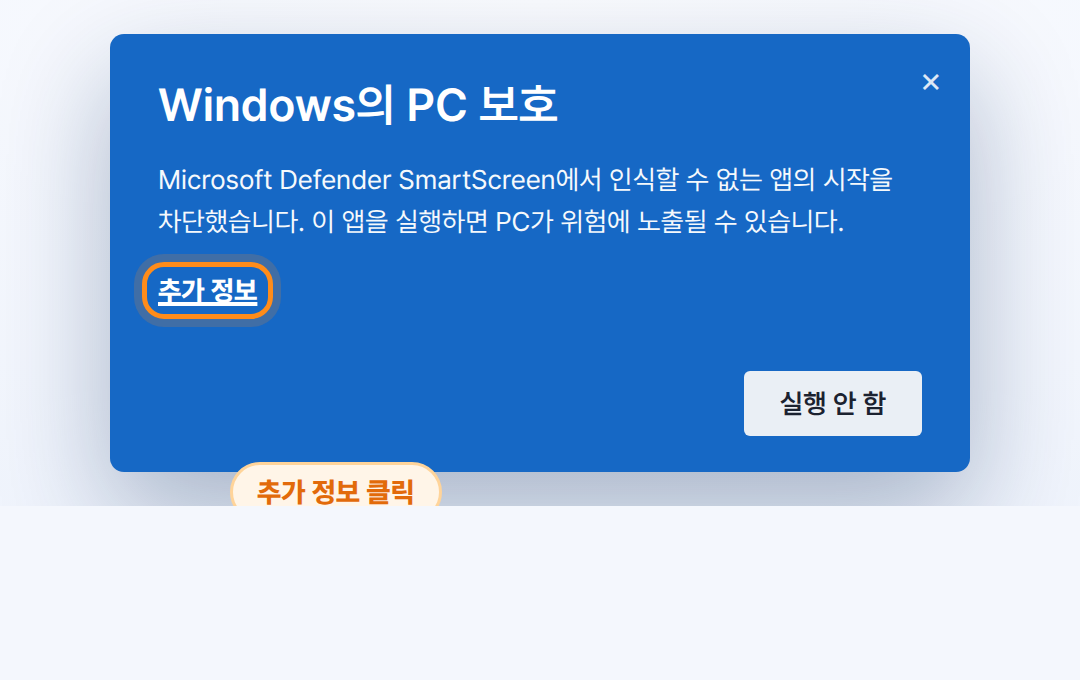
El programa está firmado, pero con software recién publicado Windows SmartScreen muestra esta ventana mientras se acumula la reputación. Solo siga los pasos ①②③. (Las capturas muestran Windows en coreano — los botones están en la misma posición en todos los idiomas.)
1En la ventana «Windows protegió su PC», haga clic en «Más información».
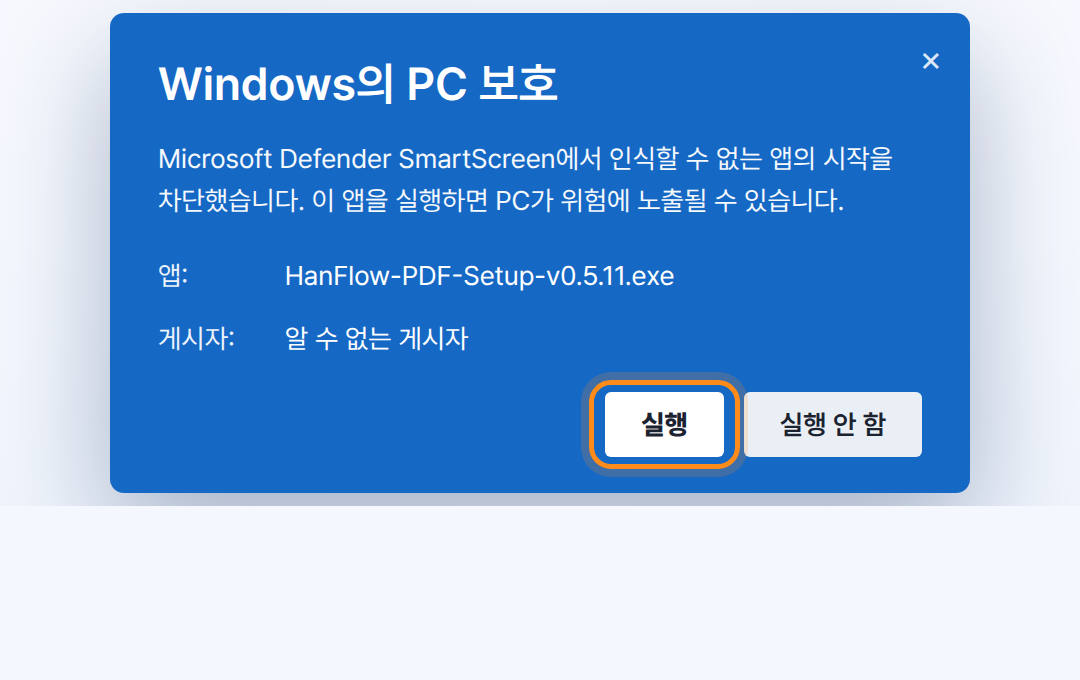
2Haga clic en el botón «Ejecutar de todas formas» que aparece.
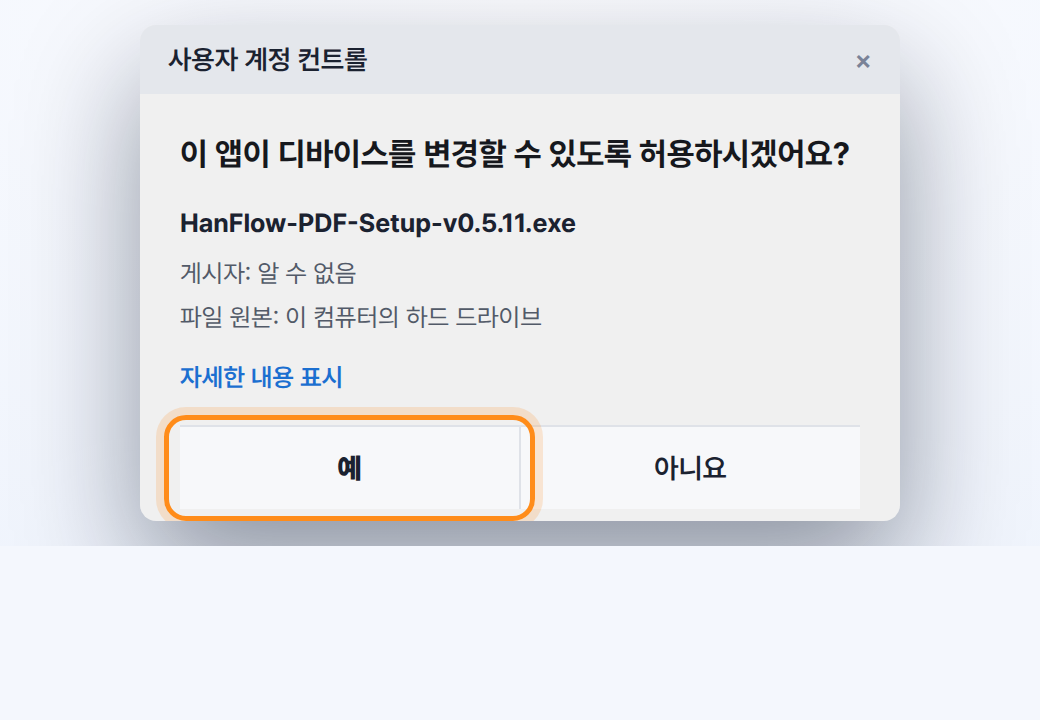
3Haga clic en «Sí» en el Control de cuentas de usuario.
Edge Descarga con Microsoft Edge — 4 pasos
Siga ①②③ al guardar el archivo y ④ la primera vez que lo ejecute. (Si aparece «Windows protegió su PC» al ejecutarlo, siga antes la guía de arriba.) (Capturas en Windows coreano — mismos botones, mismos lugares.)
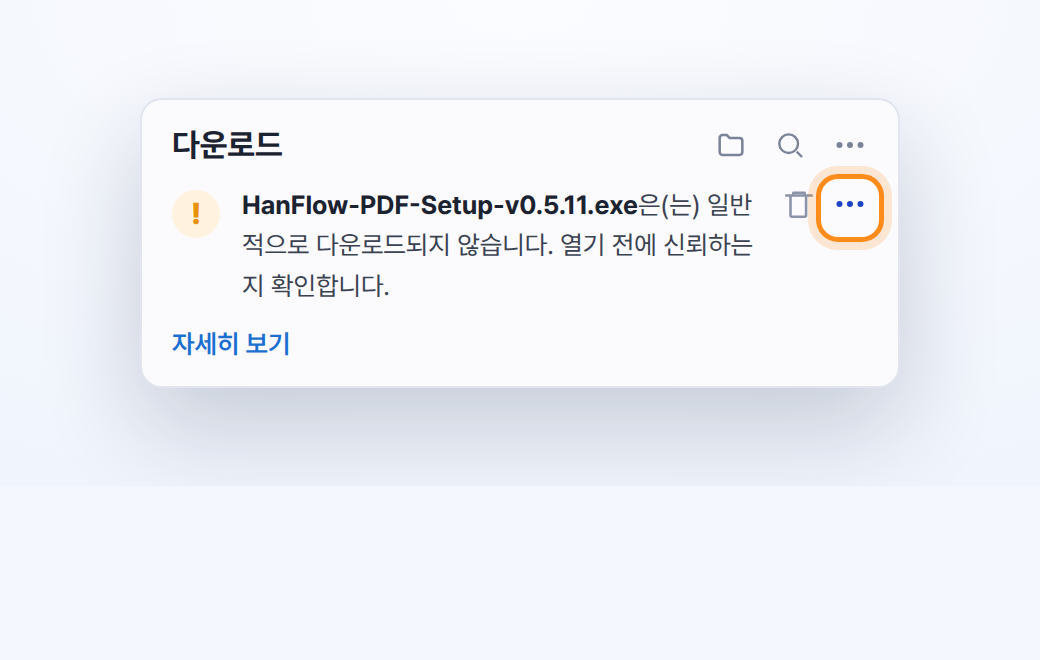
1En el aviso de descarga, haga clic en ⋯ (Más acciones) junto al archivo.
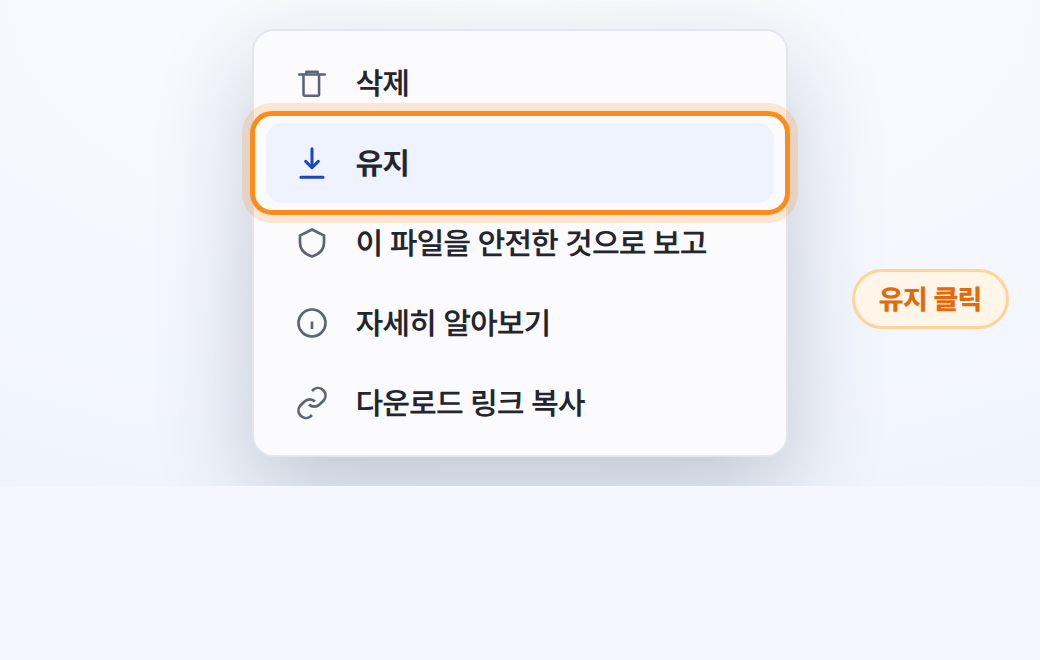
2Haga clic en «Conservar» en el menú.
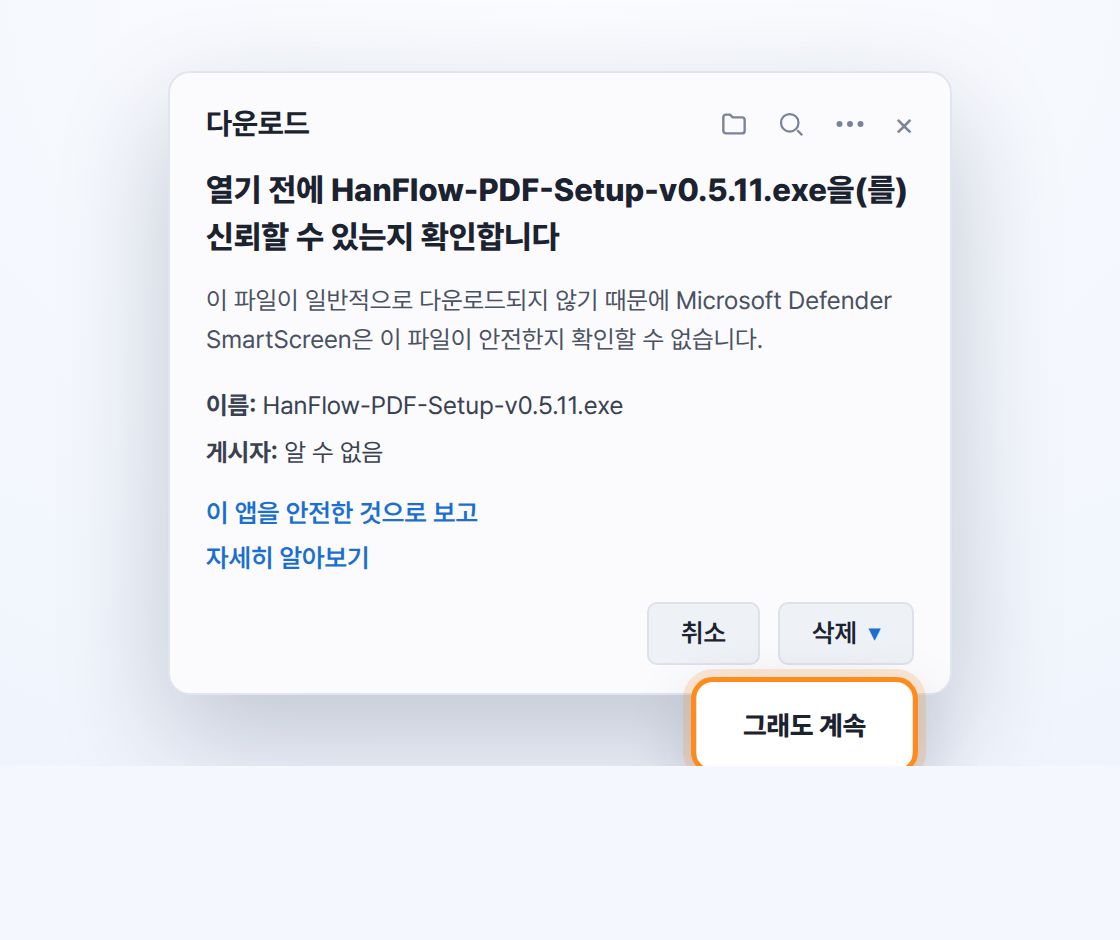
3En la ventana de confirmación, haga clic en ▾ junto a [Eliminar] y luego en «Conservar de todas formas».
4Al ejecutar el archivo, haga clic en «Sí» en el Control de cuentas de usuario.
🌐 Usuarios de Chrome: Chrome suele descargar el archivo sin bloquearlo. Si rara vez aparece un aviso, haga clic en «Conservar» en la lista de descargas (Ctrl+J) y, si al ejecutar aparece «Windows protegió su PC», siga la guía del inicio.
✅ ¿Por qué aparece este aviso? HanFlow PDF es un programa oficial de Quantum Materials Inc., firmado con un certificado de firma de código DigiCert, y no contiene virus. Con software recién publicado, Windows solo muestra un aviso de protección hasta que se acumula la reputación de descarga — desaparece de forma natural con el tiempo. Puede instalarlo con seguridad siguiendo los pasos anteriores.
💡 Tras la instalación, inicie HanFlow PDF desde el escritorio o el menú Inicio.