Windows 出現「Windows 已保護你的電腦」時 — 3 步驟
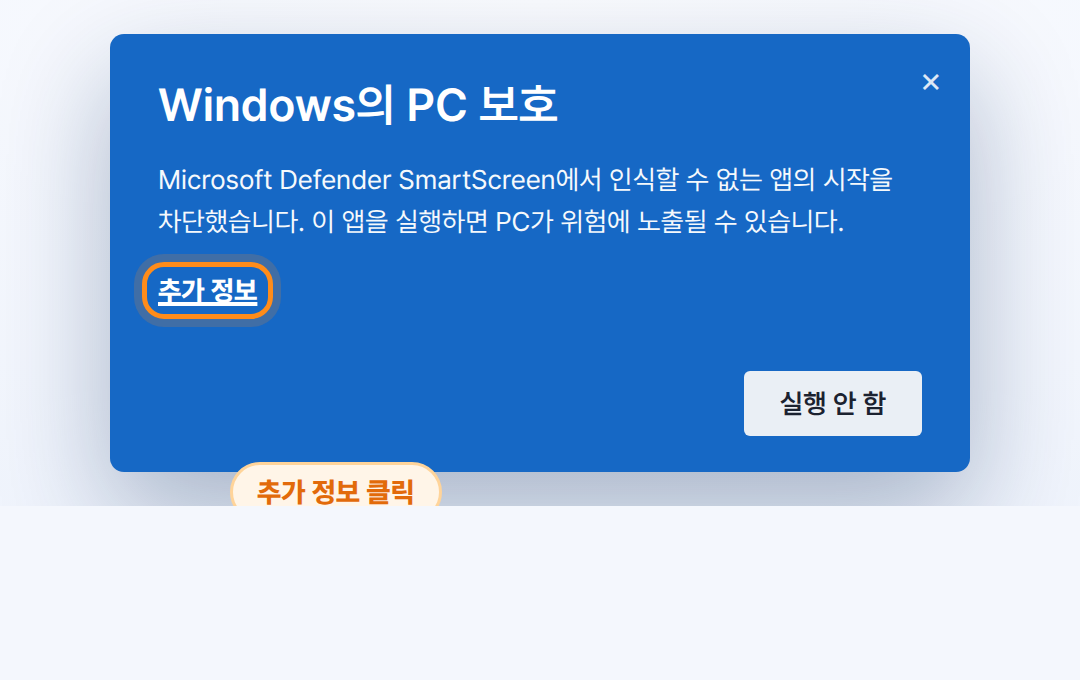
程式已通過程式碼簽章,但對剛發行的軟體,Windows SmartScreen 會在信譽累積期間顯示此視窗。請依下方①②③操作。 (截圖為韓文版 Windows 介面 — 各語言版本中按鈕位置相同。)
1在「Windows 已保護你的電腦」視窗中,點選「其他資訊」。
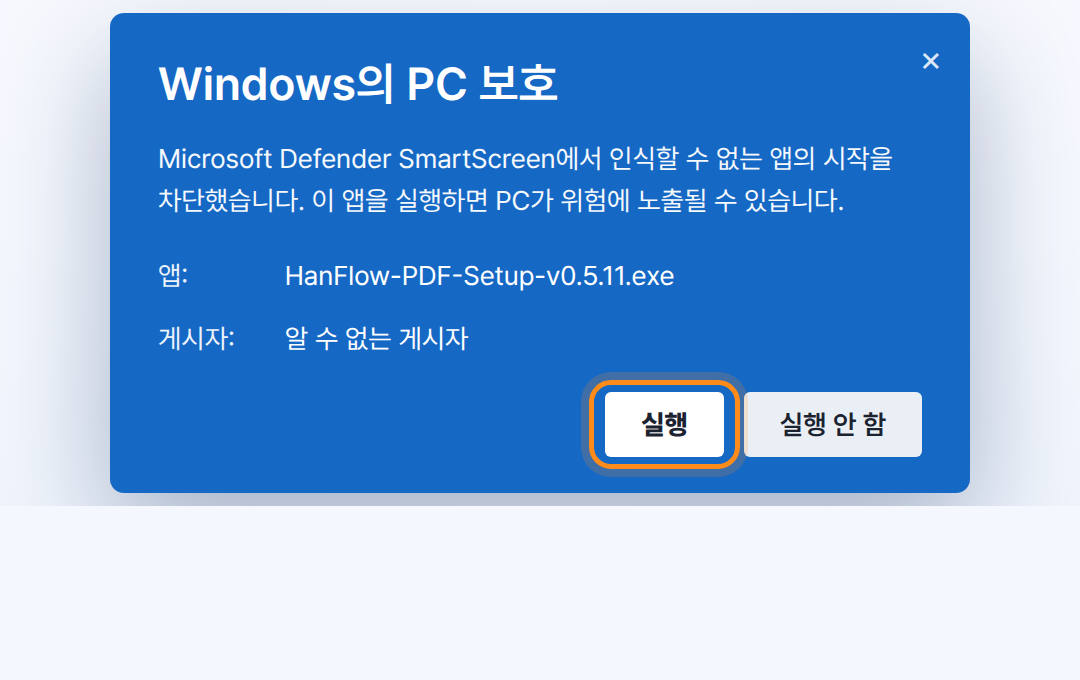
2點選出現的「仍要執行」按鈕。
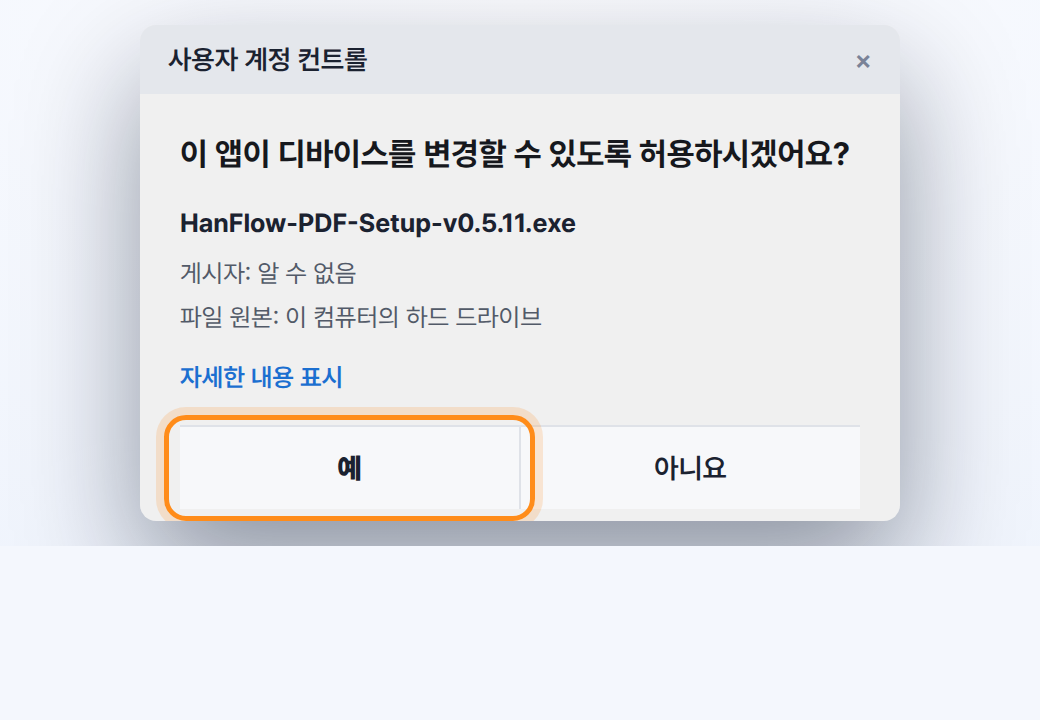
3在使用者帳戶控制視窗中點選「是」。
Edge 使用 Microsoft Edge 下載 — 4 步驟
儲存檔案時依①②③操作,首次執行時依④操作。(執行時若出現「Windows 已保護你的電腦」,請先參考上方說明。) (截圖為韓文版 Windows — 按鈕位置相同。)
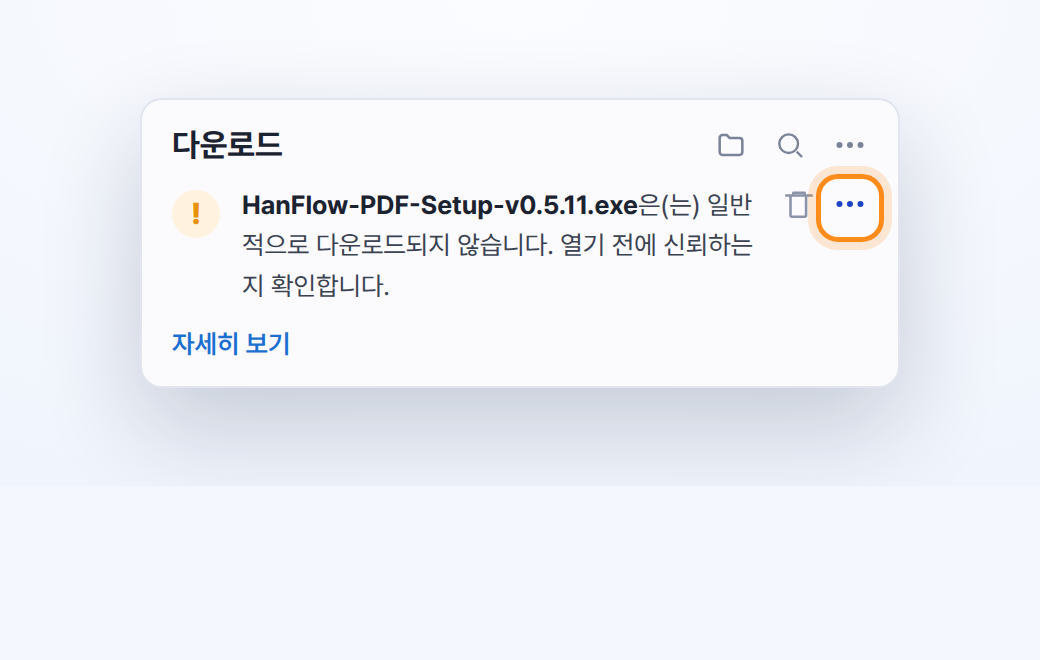
1在下載通知中,點選檔案旁的⋯(更多動作)。
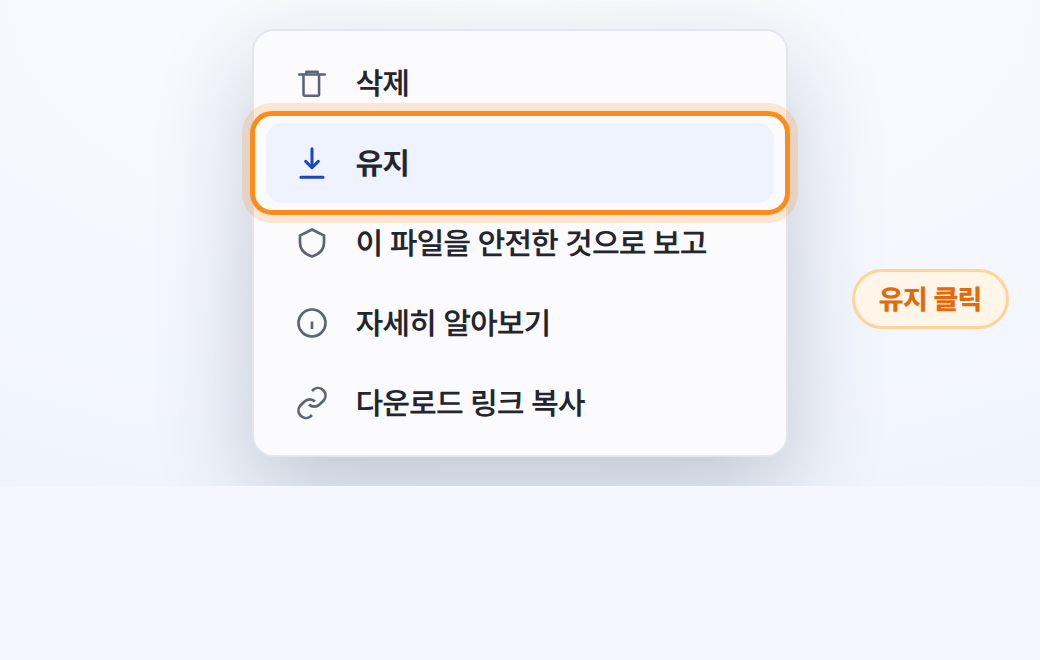
2在選單中點選「保留」。
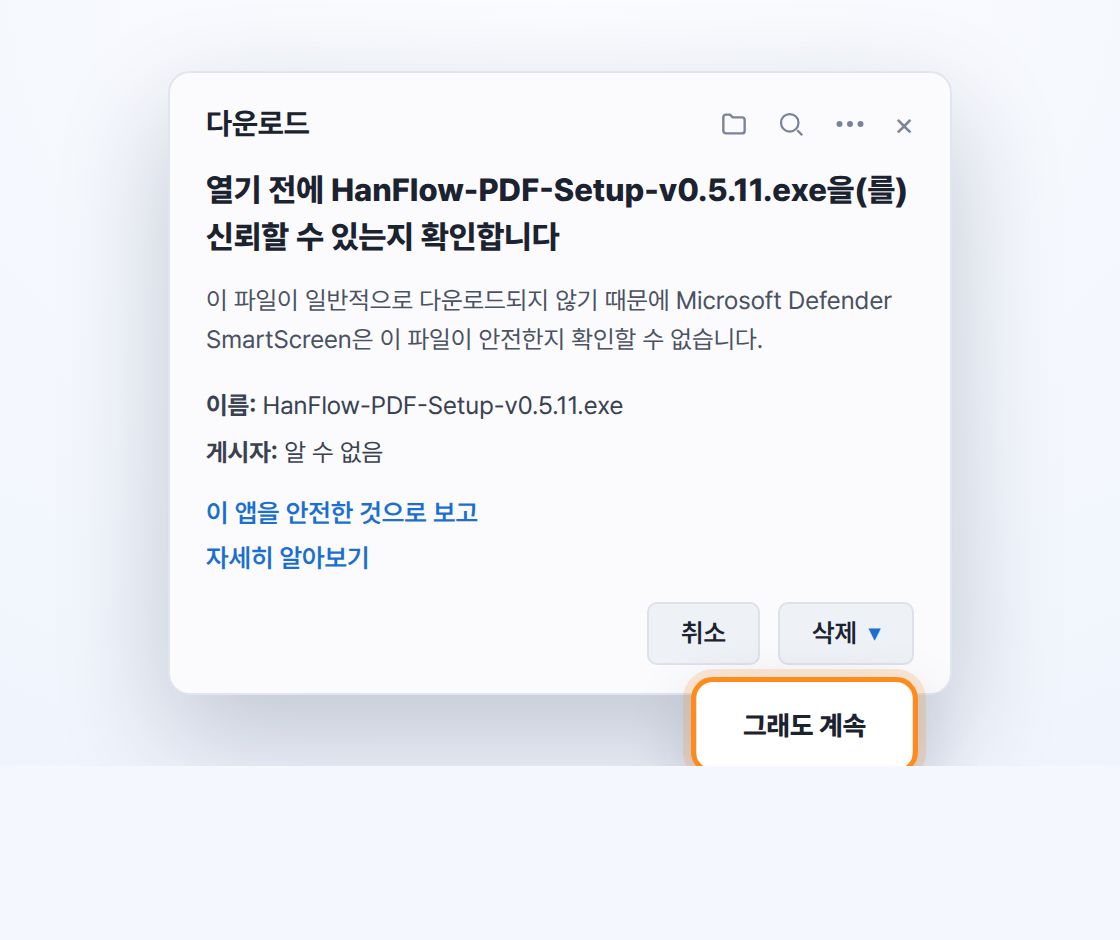
3在確認視窗中,點選[刪除]旁的▾,再點選「仍要保留」。
4執行檔案時,在使用者帳戶控制視窗中點選「是」。
🌐 Chrome 使用者:Chrome 通常可直接下載不會封鎖。若偶爾出現下載警告,請在下載清單(Ctrl+J)中點選「保留」;執行時若出現「Windows 已保護你的電腦」,請依頂部說明操作。
✅ 為什麼會出現此提示? HanFlow PDF 是 Quantum Materials Inc. 開發的正式程式,使用 DigiCert 程式碼簽章憑證簽署,不含任何病毒。對新發行的軟體,Windows 只是在下載信譽累積完成前顯示保護性提示,會隨時間自然消失。請放心依上述步驟安裝。
💡 安裝完成後,請從桌面或開始功能表啟動 HanFlow PDF。