Windows 出现“Windows 已保护你的电脑”时 — 3 步
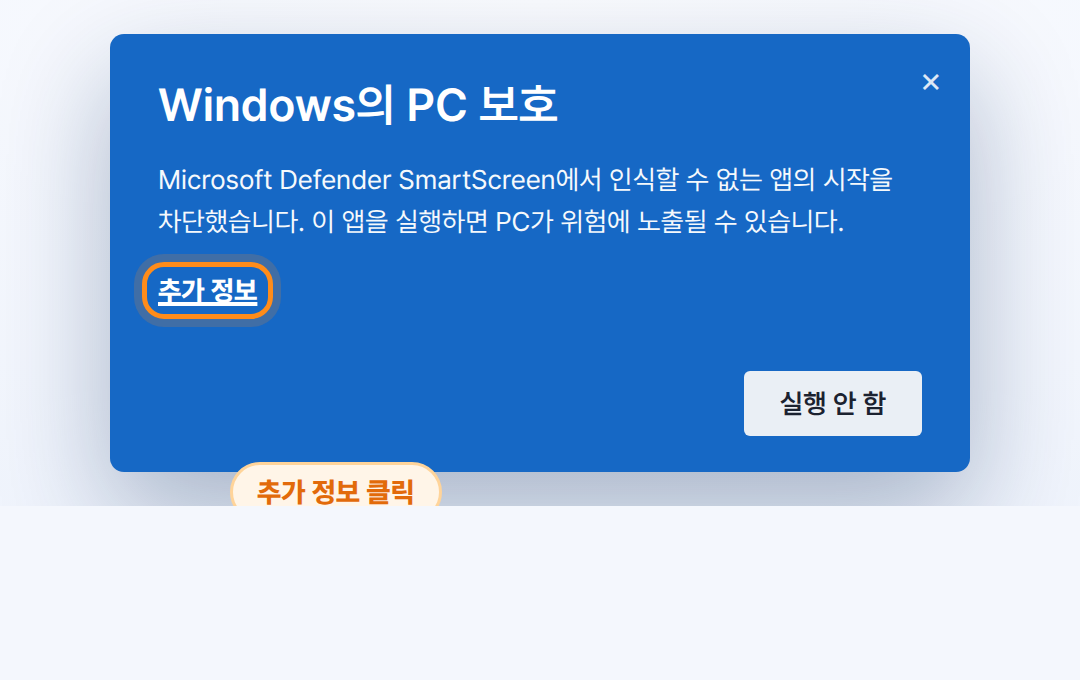
程序已通过代码签名,但对刚发布的软件,Windows SmartScreen 会在信誉积累期间显示此窗口。请按下面的①②③操作。 (截图为韩文版 Windows 界面 — 各语言版本中按钮位置相同。)
1在“Windows 已保护你的电脑”窗口中,点击“更多信息”。
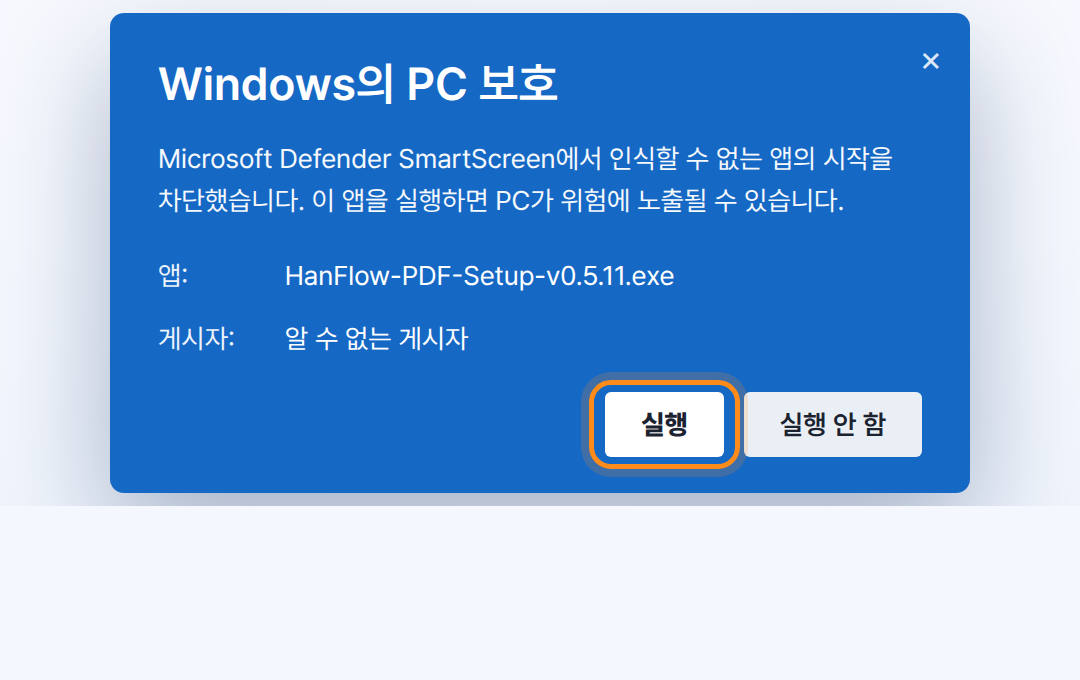
2点击出现的“仍要运行”按钮。
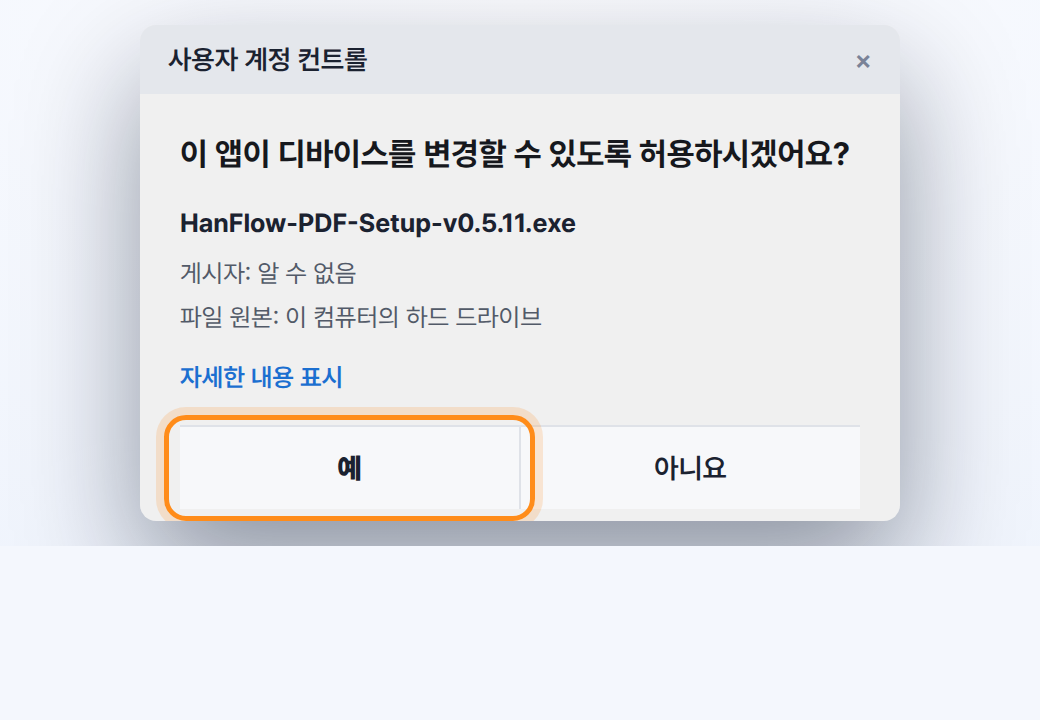
3在用户帐户控制窗口中点击“是”。
Edge 使用 Microsoft Edge 下载 — 4 步
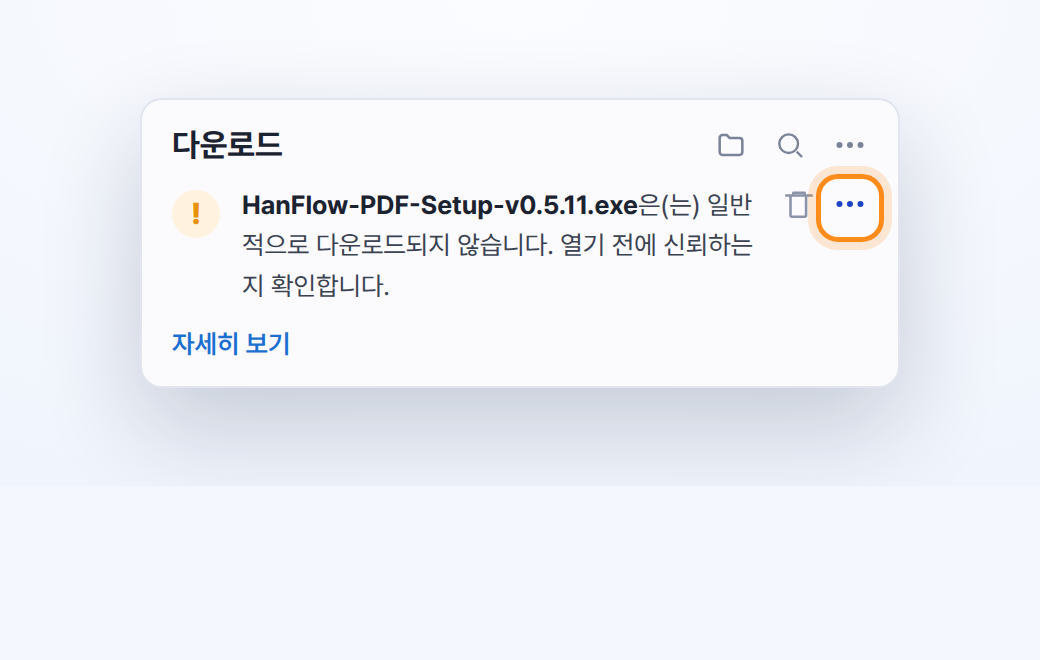
保存文件时按①②③操作,首次运行时按④操作。(运行时若出现“Windows 已保护你的电脑”,请先按上方指南处理。) (截图为韩文版 Windows — 按钮位置相同。)
1在下载通知中,点击文件旁的⋯(更多操作)。
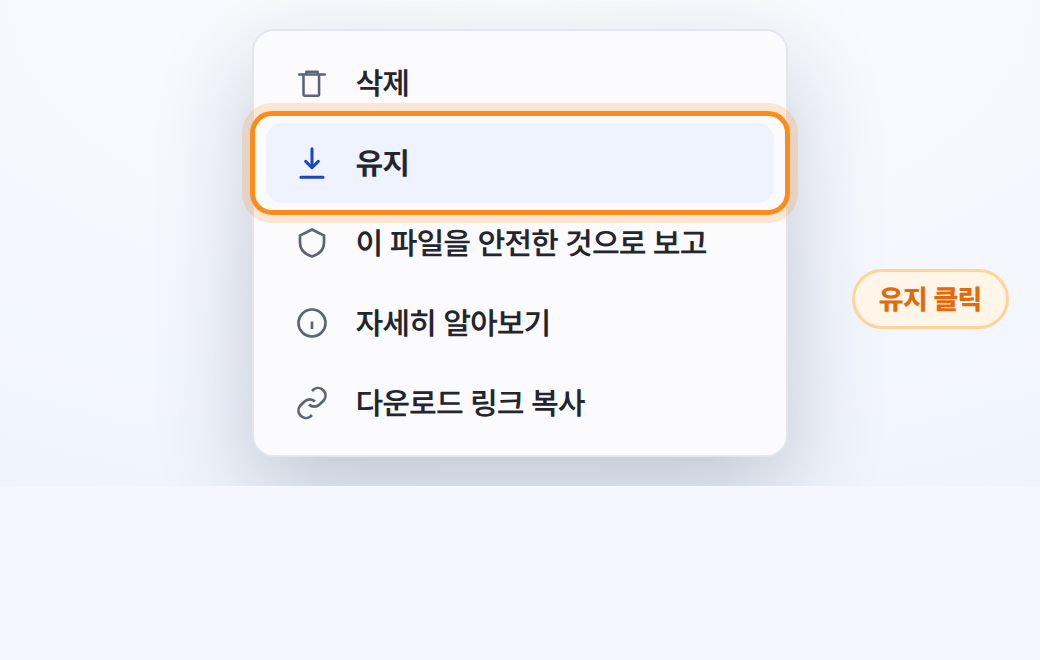
2在菜单中点击“保留”。
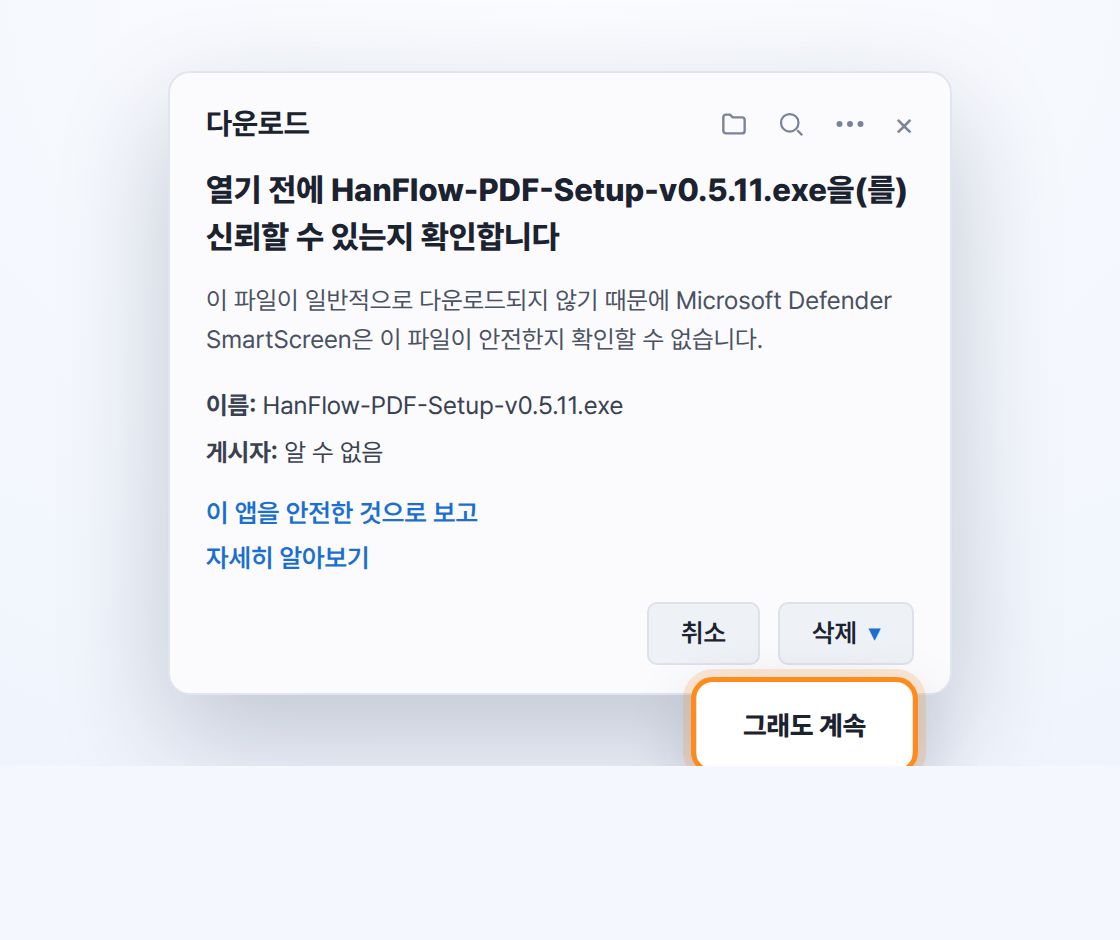
3在确认窗口中,点击[删除]旁的▾,然后点击“仍然保留”。
4运行文件时,在用户帐户控制窗口中点击“是”。
🌐 Chrome 用户:Chrome 通常可直接下载而不拦截。若偶尔出现下载警告,请在下载列表(Ctrl+J)中点击“保留”;运行时若出现“Windows 已保护你的电脑”,请按顶部指南操作。
✅ 为什么会出现此提示? HanFlow PDF 是 Quantum Materials Inc. 开发的正式程序,使用 DigiCert 代码签名证书签名,不含任何病毒。对新发布的软件,Windows 只是在下载信誉积累完成前显示保护性提示,随着时间推移会自然消失。请放心按上述步骤安装。
💡 安装完成后,请从桌面或开始菜单启动 HanFlow PDF。