Windows 실행하면 ‘Windows의 PC 보호’ 창이 뜰 때 — 3단계
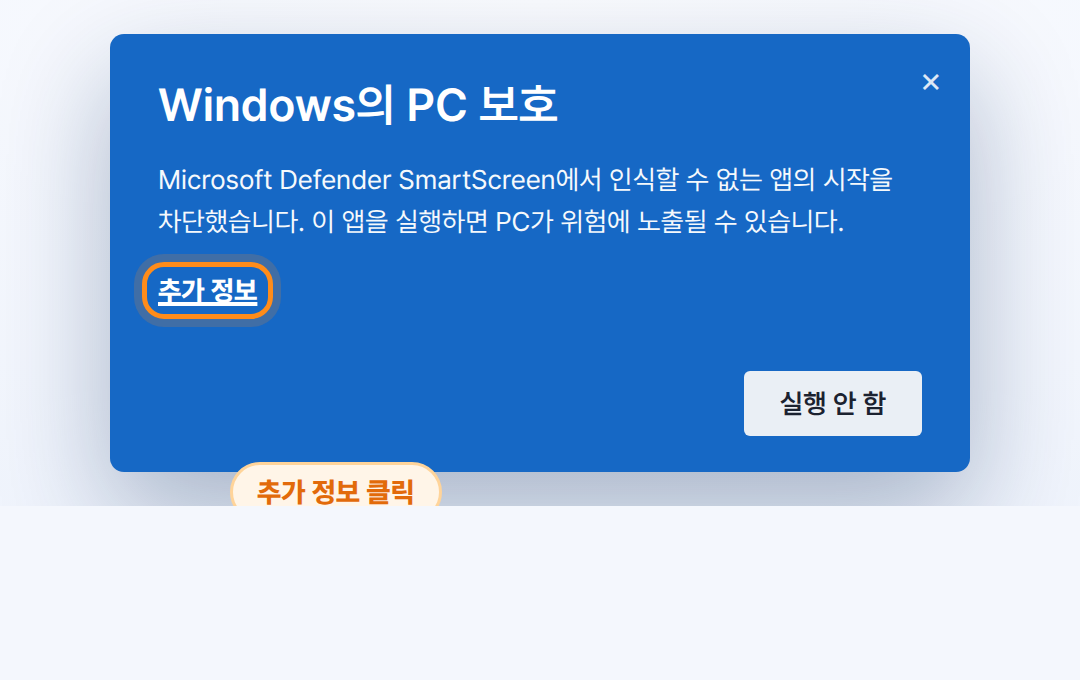
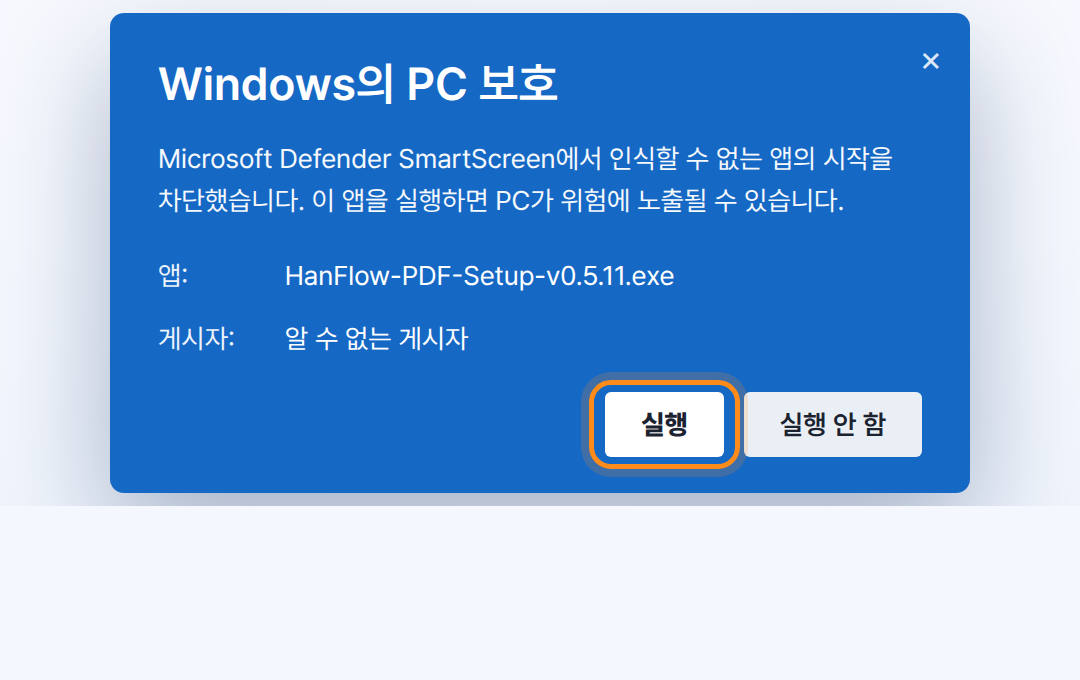
코드서명이 적용된 정식 프로그램이지만, 새로 출시된 프로그램은 Windows SmartScreen이 평판을 쌓는 동안 이 창을 띄웁니다. 아래 ①②③ 순서로 진행하시면 됩니다.
1“Windows의 PC 보호” 창에서 ‘추가 정보’를 클릭합니다.
2나타나는 ‘실행’ 버튼을 클릭합니다.
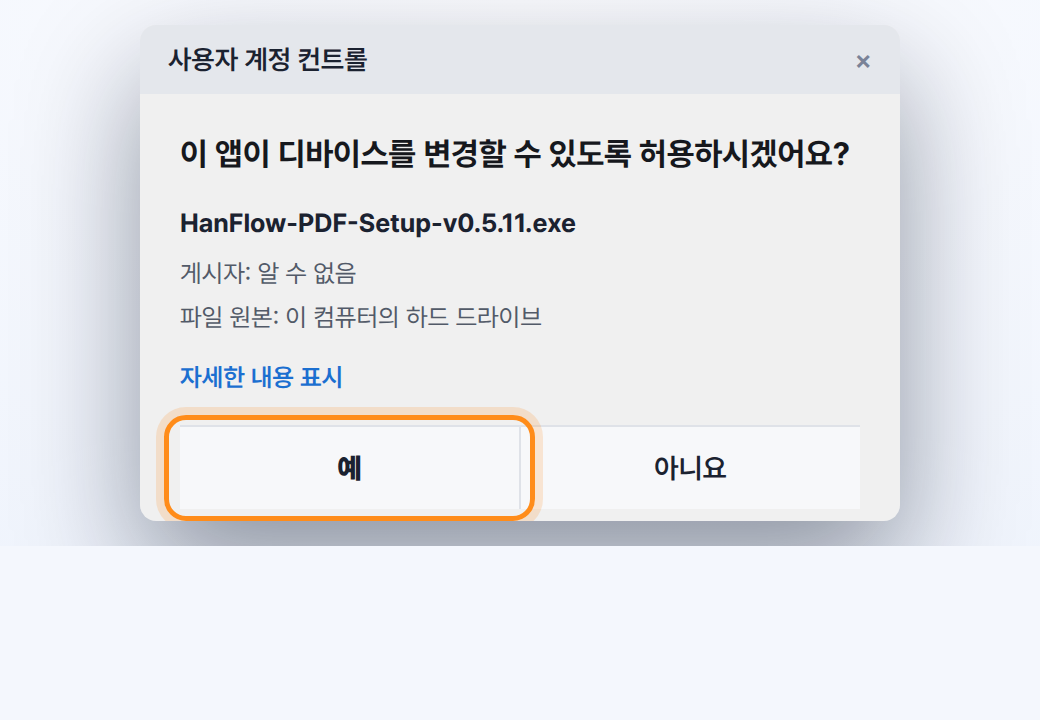
3사용자 계정 컨트롤에서 ‘예’를 클릭합니다.
Edge Microsoft Edge로 다운로드 — 4단계
파일을 받을 때 ①②③, 처음 실행할 때 ④ 순서로 진행하세요. (실행 시 ‘PC 보호’ 창이 뜨면 맨 위 안내를 먼저 따르세요)
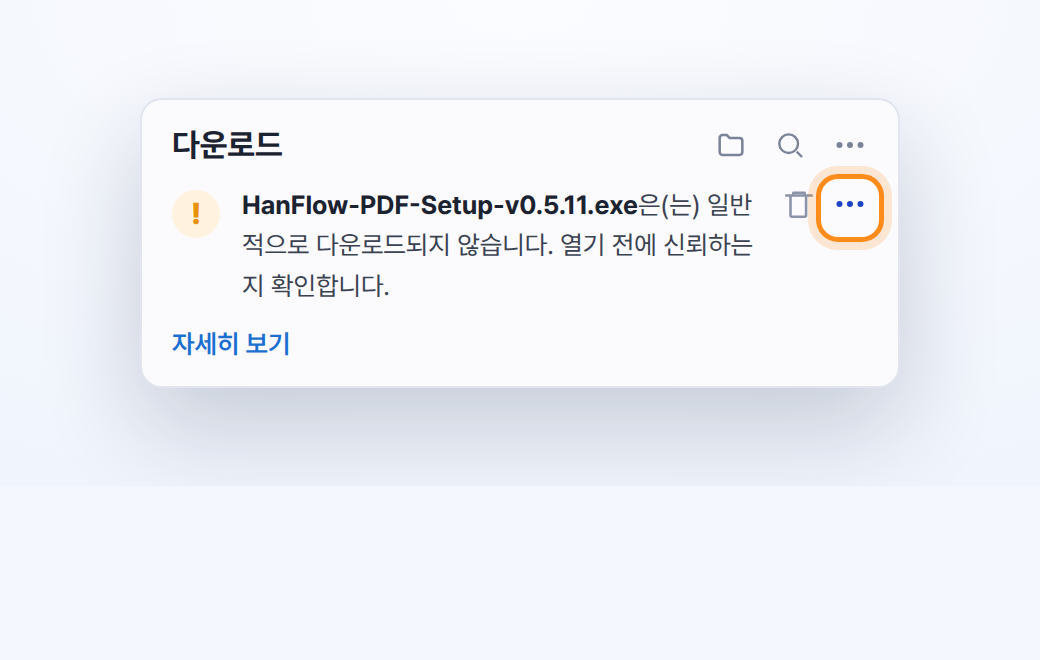
1다운로드 알림에서 파일 옆 ⋯(추가 작업)을 클릭합니다.
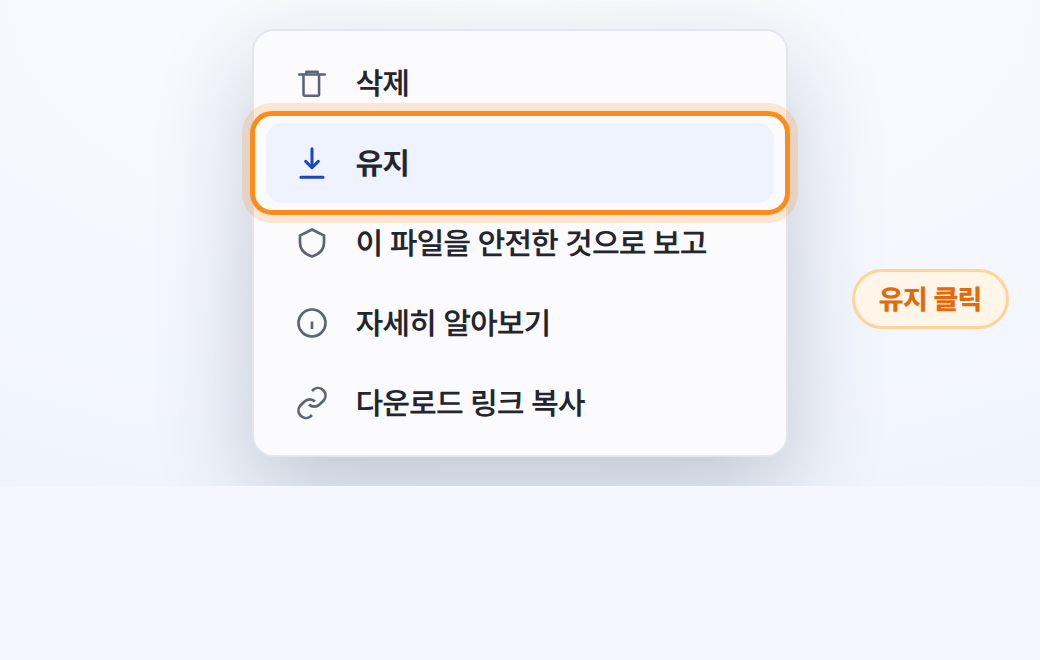
2메뉴에서 ‘유지’를 클릭합니다.
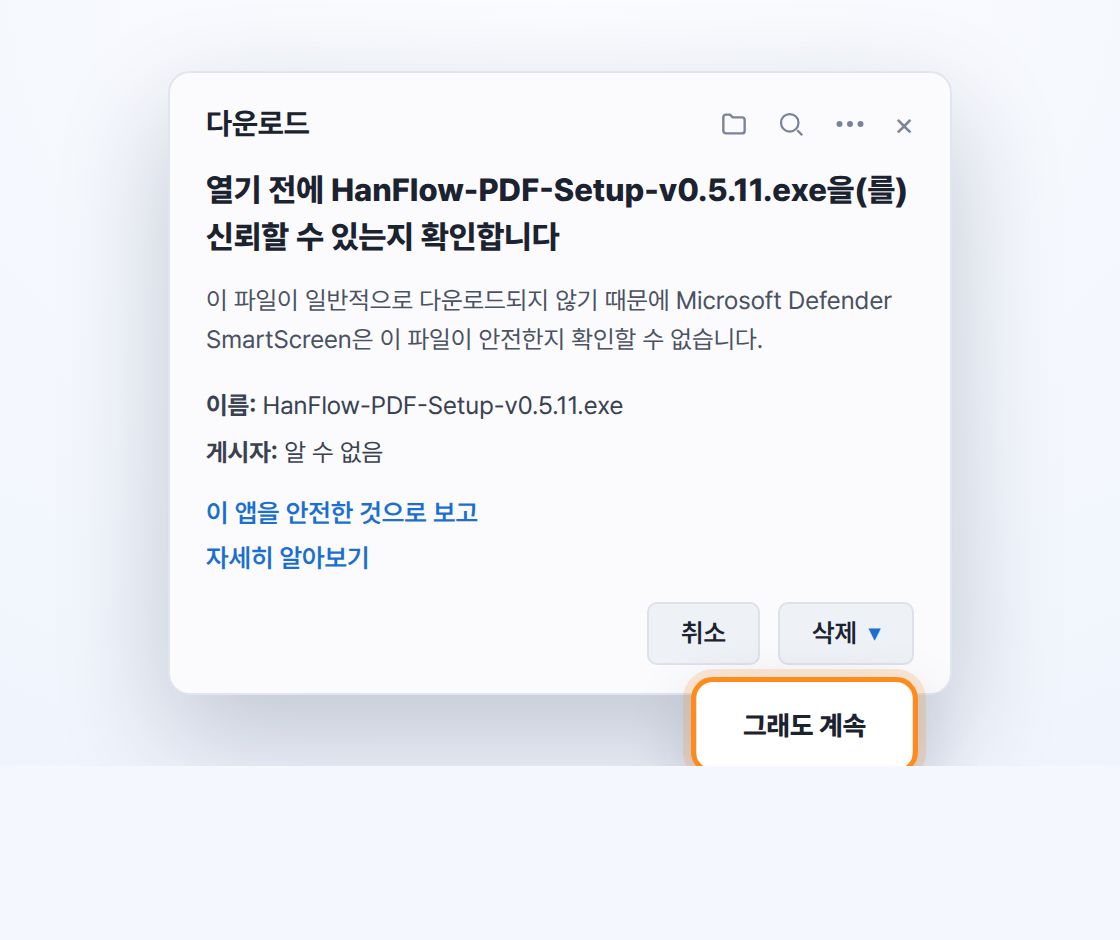
3확인 창에서 [삭제] 옆 ▾를 누른 뒤, 나타나는 ‘그래도 계속’을 클릭합니다.
4실행하면 뜨는 사용자 계정 컨트롤에서 ‘예’를 클릭합니다.
🌐 Chrome 사용자: Chrome은 대부분 차단 없이 바로 다운로드됩니다. 드물게 다운로드 경고가 뜨면 다운로드 목록(Ctrl+J)에서 ‘유지’를 클릭한 뒤, 실행 시 ‘PC 보호’ 창이 뜨면 맨 위 안내를 따르세요.
✅ 왜 이런 안내가 나오나요? HanFlow PDF는 ㈜퀀텀머티리얼즈가 만든 정식 프로그램으로 DigiCert 코드서명이 적용되어 있으며 바이러스가 없습니다. 새로 출시된 프로그램은 다운로드 실적이 쌓일 때까지 Windows가 보호 안내를 띄울 뿐이며, 시간이 지나면 자연히 사라집니다. 안심하고 위 안내대로 설치하시면 됩니다.
💡 설치 후에는 바탕화면 또는 시작 메뉴에서 HanFlow PDF를 실행할 수 있습니다.